
检查实际 Android 版本与本地安装权限。
获取 APK,用 U 盘或已有接收工具传到大屏。
在大屏打开 APK,按系统提示授权与安装。
先确认这两件事
能运行 Android APK,
并允许本地安装。
在设备“设置 → 关于 / 设备信息”里核对实际 Android 版本,再确认能打开 APK。盒子接在 HDMI 上时,应用装在盒子里,使用盒子遥控器操作。
红果 TV 当前 APK 要求 Android 8.0 / API 26 或更高版本,并且设备允许安装本地 APK。先在电视 设置 → 关于 / 设备信息 / 系统信息 中查找 Android 版本;找不到时,以该型号说明书或厂商客服答复为准。酷开、聚好看、MagicOS、HarmonyOS、HyperOS 等产品或界面版本号不能直接当作 Android 版本号。
| 你的电视系统 / 状态 | 安装建议 |
|---|---|
| Android 8.0+,开放本地 APK 安装 | 使用下方 U 盘流程与对应品牌教程。 |
| Android TV / Google TV,符合最低版本 | 使用支持 APK 的文件管理器;按提示为安装来源授权。 |
| Android 低于 8.0 | 当前 APK 不支持;先确认厂商是否提供兼容系统升级。 |
| Android 系统,但固件禁止第三方安装 | 先向厂商核实本机允许的安装方法;本教程不保证能解除固件限制。 |
| 荣耀 / 华为智慧屏 | 官方部分型号支持第三方安装,但仍需确认 Android APK 兼容能力与本 App 的最低要求,未完成本项目实机验收。 |
| 三星 Tizen、LG webOS、VIDAA、Roku、Titan OS 等非 Android 系统 | 当前 APK 不支持直接安装。可将兼容的 Android 盒子连接电视 HDMI,在盒子上安装。 |
例如,海信官方支持页分别说明了 Google TV 与 VIDAA 的菜单,不能把一种系统的步骤套用另一种;三星、LG 也使用各自的电视应用平台。参考:海信系统区分、三星 Tizen 应用说明、LG webOS 应用说明、VIDAA 开发指南、Titan OS 应用平台。
下方品牌方法是安装入口与兼容条件索引,不是所有型号的实机认证。菜单随地区、型号和固件变化,以当前设备和厂商说明为准。
选手边最方便的一种
你现在有什么条件?
优先使用设备已有的功能。第三方互传需要先有电视接收端,传输完成后仍要在电视确认安装。
普通屏幕镜像、AirPlay、Miracast 和 DLNA 不会安装 APK。需要工具明确支持“文件 / 安装包 / 远程安装”。
U 盘安装电脑下载 → 复制到 U 盘 → 电视打开 APK
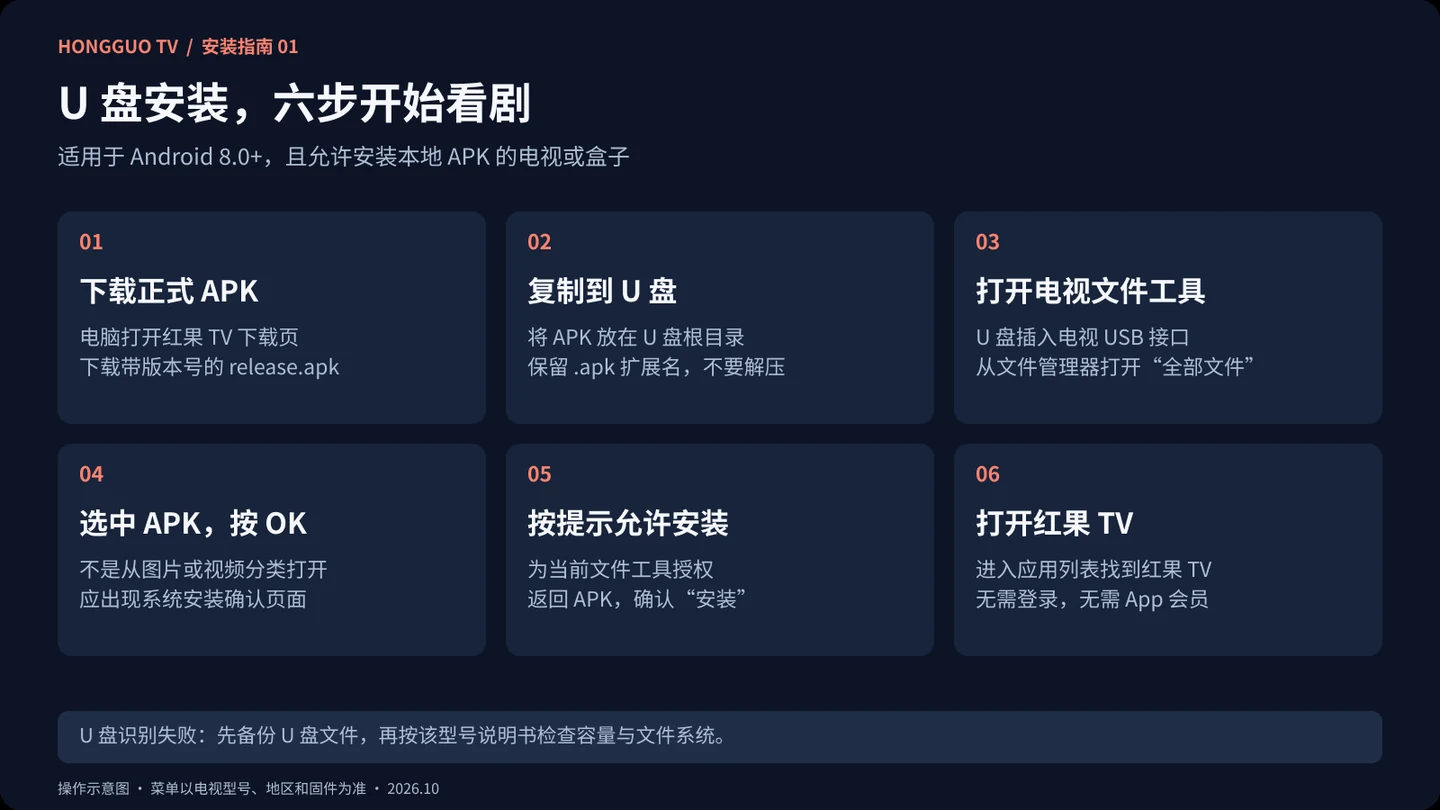
第一步:下载正式 APK
在电脑点击 直接下载最新正式 APK,保存安装包。该固定地址会自动选择当前正式版。GitHub 用户也可进入 Releases,展开 Assets / 资源,点击带版本号的 .apk 附件。
- 正确示例:
hongguotv-x.y.z-release.apk,下载地址会自动选择当前正式版。 Source code (zip)、Source code (tar.gz)是 GitHub 自动生成的仓库压缩包,不能用于电视安装。- APK 不需要解压,不需要改后缀,也不需要先安装另一个“红果”应用。
第二步:复制到 U 盘
将 APK 直接复制到 U 盘根目录,方便电视查找。根据电视说明书选择支持的 U 盘容量与文件系统;例如 TCL 所引官方 USB 教程要求 FAT32、容量不超过 32 GB,这不是所有品牌的统一限制。TCL 官方说明
U 盘已有资料时先备份,不要为了尝试安装直接格式化。
第三步:打开电视的文件工具
将 U 盘插入电视 USB 接口。看到外接设备提示时选择浏览;没有提示时,从应用列表打开该机型的文件管理器、媒体中心或 APK 安装工具。
选择 U 盘 → 全部文件 / 文件 / 安装包。若只进入“图片、音乐、视频”分类,APK 可能被隐藏。不同品牌的具体入口见下方教程。
第四步:选中安装包,按 OK
找到 .apk 文件,按遥控器 OK / 确认。如果当前媒体播放器不支持 APK,请改用该设备允许的文件管理工具。出现 Android 系统安装器后,确认应用名称并选择 安装。
第五步:按提示为安装来源授权
首次安装可能出现“不允许安装未知应用”。选择提示中的 设置,为刚才打开 APK 的文件管理器允许安装,再按返回,重新选中 APK 完成安装。各固件的授权名称和位置不同。索尼官方安全设置说明
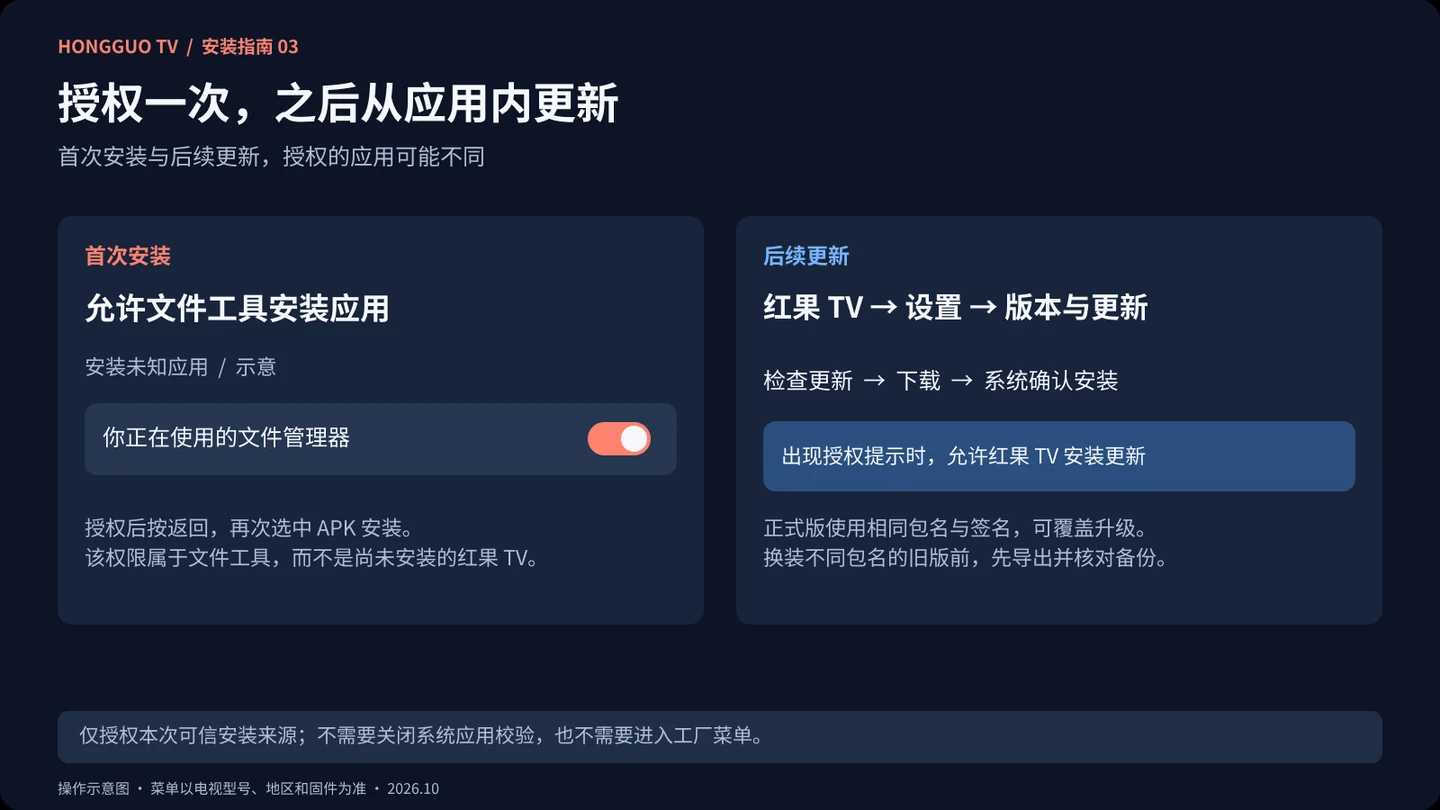
“允许安装未知应用”与“关闭应用安全校验”是两项功能。仅为本次可信安装来源授权,无需关闭系统校验或进入工厂菜单。Android TV 官方安全说明
第六步:打开红果 TV
安装完成后选择 打开,或从电视 / 盒子的应用列表启动红果 TV。联网后进入推荐或找剧,无需登录、注册或购买 App 会员。方向键移动焦点,OK 确认,返回逐层退出;推荐内容区域可用上下键换剧。
电视自带文件传输 / 网页上传优先使用电视已有的接收入口,手机或电脑浏览器即可
适合:已经有文件接收入口,且明确支持安装包的电视或投影仪。不同厂商可能称为“文件快传”“远程安装”“传文件”“文件投屏”,菜单位置不统一。
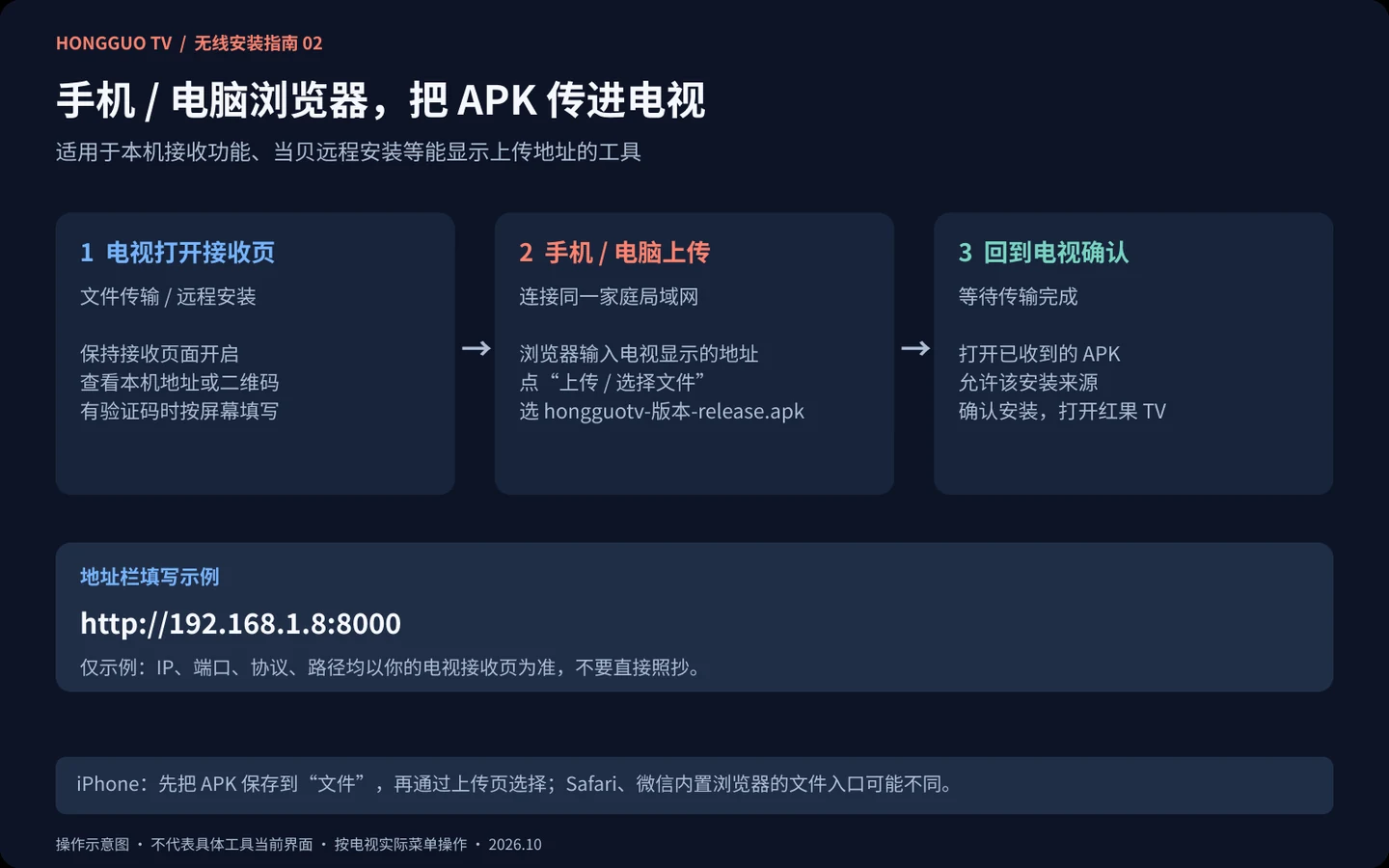
- 在电视的应用、文件工具或官方助手中,打开 文件传输 / 接收文件 / 远程安装,核对支持的文件类型包含 APK 或安装包。
- 保持电视接收页面开启,查看它提供的局域网地址、二维码、配对码或验证码。
- 手机: 扫描接收页二维码,或在浏览器地址栏输入电视显示的完整地址。电脑: 打开浏览器,在地址栏输入同一个地址,保留
http://或https://、端口和路径。 - 点击接收页中的“上传 / 选择文件 / 添加文件”,选择已下载的红果 TV APK;需要验证码时按电视提示输入。
- 等进度完成,回到电视的接收记录或保存目录,选中 APK,按 OK / 确认。系统要求时,允许当前文件工具安装应用,再返回确认安装。
- 从电视应用列表打开红果 TV。若工具只是把手机画面投到电视,没有出现 APK 文件或系统安装器,请改用其他方法。
这类流程的厂商实例可参考 当贝官方文件快传图文教程 和下方品牌助手说明。旧教程中的入口只能用于仍保留该功能的版本;以你当前设备显示为准。
品牌手机助手与分享小米电视助手、智慧生活、Huawei Share、荣耀分享、极米 App
小米 / Redmi / 小米盒子:小米电视助手
- 在 Android 手机安装官方 小米电视助手,与电视 / 盒子接入同一局域网。
- 使用助手的扫码、附近设备或 IP 连接功能,按电视提示配对。
- 在支持此功能的版本中打开 本地应用 / 本地安装包 / 应用管理,选择红果 TV APK,发起安装包推送。
- 手机文件没被列出时,先把 APK 下载到手机系统可访问的目录,再给助手所需的文件访问权限。
- 回到电视按提示确认安装;不需要在手机上先安装红果 TV 本身。
小米官方说明区分了本地应用安装与屏幕镜像,并注明该手册的助手仅支持 Android 手机。不要把“投照片 / 视频”当作本地 APK 推送入口。小米官方助手使用手册、官方安装包推送说明
华为智慧屏:智慧生活 App / Huawei Share
先核对智慧屏支持 Android APK 兼容安装;本项目仍未完成这些机型验收。
- 智慧生活 App: 根据厂商说明,在同一 WLAN 连接并绑定智慧屏,打开设备卡片中的 应用 → 本地应用安装包,选择 APK 后发送,在智慧屏完成安装确认。该官方方法不支持 iPhone 上的智慧生活,也不能用来给荣耀智慧屏安装应用。
- Huawei Share: 使用支持的华为手机 / 平板及智慧屏,在手机文件管理中选中 APK,通过 分享 → Huawei Share 发送;在电视端确认接收并打开安装包。具体配对、开关和适用机型以官方页面为准。
荣耀智慧屏:荣耀分享
- 在支持的荣耀手机 / 平板下载 APK,打开 荣耀分享。
- 在下载管理中选中 APK,点击 分享,选择自己的智慧屏,按提示接收。
- 在智慧屏进入 媒体中心 → 本地 → 荣耀分享,选中安装包并确认安装。
荣耀官方明确注明 智慧屏 X3i 系列不支持此分享操作。能传输文件也不等于本 App 已适配该机型,先核对兼容要求。荣耀官方图文教程
极米投影:极米 App
在具备相应入口的型号上,手机与投影接入同一 Wi-Fi,打开极米 App 添加设备,按投影显示的验证码配对;进入 爱机 / 工具 → 传文件 / 应用安装,选择已保存的 APK,发送后在投影端确认。入口名称和支持的文件类型随型号、App 版本变化。
极米开发者的 App Store 页面列有文件传输、应用安装能力;当贝针对极米的图文教程给出了 爱机 → 快捷工具 → 传文件 → 文档 / APK 示例。该示例原本安装的是当贝自己的软件,这里只参考其文件传输步骤,不要求先装当贝市场,也不保证全部型号接受任意 APK。极米官方 App 介绍、当贝发布的极米传文件图文示例
当贝市场 / 电视应用管家电视已经有工具时,使用远程推送或远程安装
适合:电视已经安装这些工具,或能从电视商店安装。普通 Android 电视不需要为传一次文件而更换默认桌面。
- 打开电视上的 当贝市场,查找当前版本的 远程推送;或打开 电视应用管家 → 远程安装。
- 进入功能后,按电视显示的地址或二维码,在同一局域网的手机 / 电脑浏览器打开上传页面。
- 点击选择文件,或在支持拖拽的电脑页面中拖入红果 TV APK,等待上传成功。
- 按电视提示发起安装。未自动出现安装器时,回到上传记录或保存目录,手动打开 APK。
- 安装完成后关闭远程接收页面,从应用列表启动红果 TV。
官方产品页说明了当贝市场的远程推送功能;电视应用管家由杭州当贝网络科技有限公司开发,列有远程安装功能。当贝市场官网、电视应用管家产品说明
已有当贝桌面也可以查找“文件快传”,按上面的浏览器流程发送;官方历史教程展示了这个入口,但新版本与不同固件未必保留相同菜单。没有入口时换用其他方法,不照搬旧教程中的按键顺序。当贝官方文件快传图文
Send Files to TVAndroid 手机与电视两端安装,电视 RECEIVE,手机 SEND
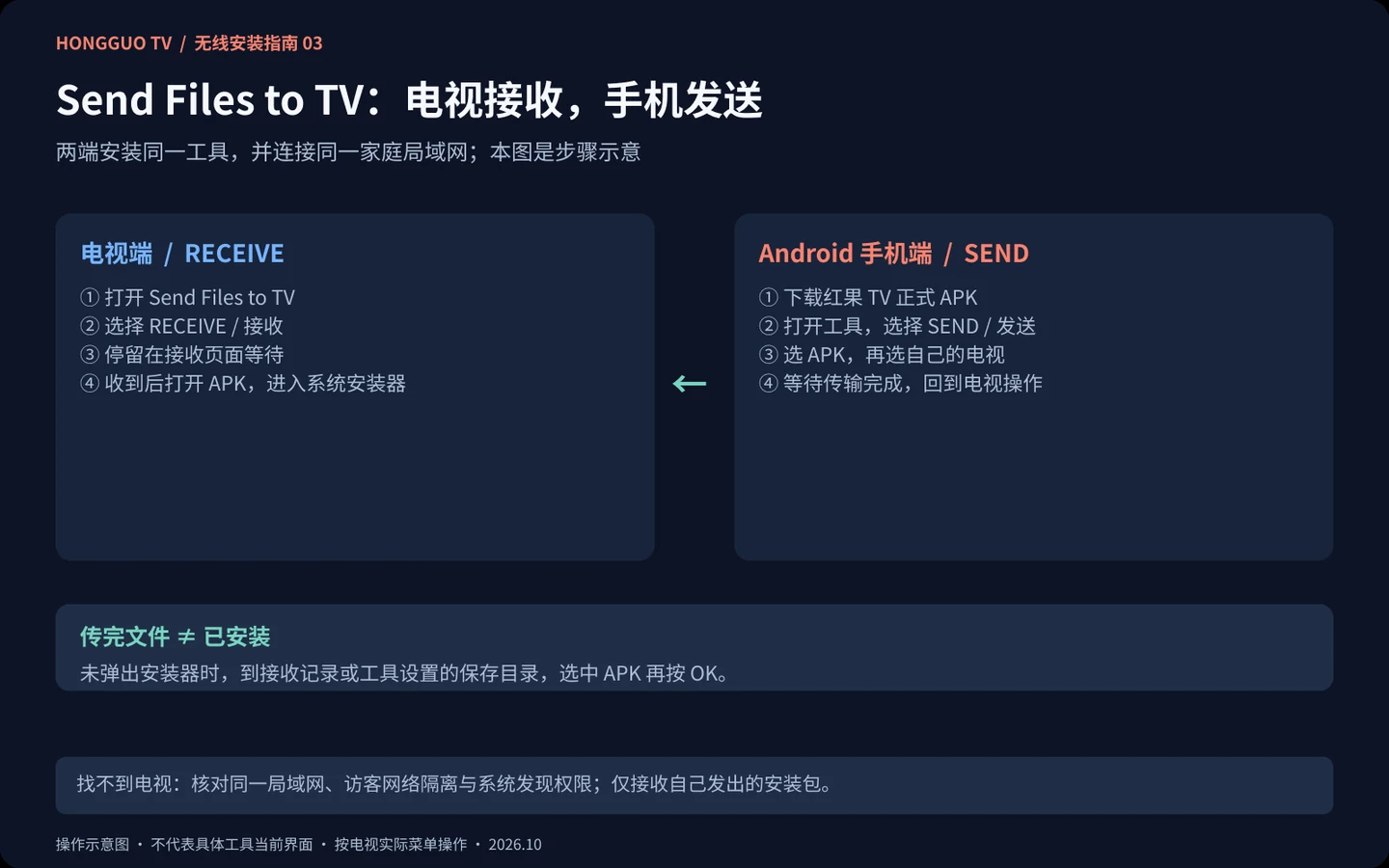
- 在 Android 手机和 Android TV 两端安装同一款 Send files to TV,开发者为 Yablio,包名
com.yablio.sendfilestotv,避免装成同名的其他工具。 - 两端连接同一局域网,按工具和系统提示提供文件访问、附近设备等实际需要的权限。
- 电视端: 打开工具,选择 RECEIVE / 接收,保持在接收页面。
- 手机端: 选择 SEND / 发送,找到正式 APK,再从设备列表选择自己的电视。
- 等待传输完成,在电视接收记录中选择 打开。若没有打开或安装选项,用文件管理器到该工具设置的接收目录找到 APK,再按 OK 安装;不假定每台设备都保存在相同目录。
- 系统要求时,为实际打开 APK 的工具允许安装;返回确认后启动红果 TV。
此处以 Android 手机到 Android TV 为主;不把它写成 iPhone 通用方案。电脑客户端可用性以开发者当前下载页为准,不需要为此下载来路不明的旧安装包。开发者 Google Play 页面、开发者网站
电视浏览器 / Downloader 直接下载在电视输入固定下载地址,直接获取最新正式 APK
-
在电视已有的浏览器或 Downloader by AFTVnews 输入以下固定地址,直接下载最新正式 APK:
https://tv-admin.curatedlifefinds.com/download/latest.apk -
等待下载完成,从浏览器 / Downloader 的下载记录打开
.apk。 -
按系统提示允许实际打开安装包的工具安装应用,再返回确认安装。
-
安装完成后从设备的应用列表打开红果TV。
地址会自动选择正式版,不会下载 Beta。若浏览器无法保存或打开 APK,请使用 U 盘、网页上传或其他文件传输方法。Downloader 开发者说明
LocalSend 跨平台互传iPhone、Android、电脑均可;先确认电视端可以操作
LocalSend 支持 Android、iOS、Windows、macOS 和 Linux 的局域网文件传输。电视遥控器兼容性要先确认:其项目仓库目前仍有 Android TV 方向键操作问题记录,不作为所有电视的首选。
- 从 LocalSend 官网 获取对应平台版本,在发送端和兼容的电视接收端打开工具。
- 手机 / 电脑选择 发送 → 文件,选择 APK,再选择附近的电视;电视端确认接收。
- iPhone 先在 Safari 下载 APK,使用“存储到文件”,再在 LocalSend 的文件选择器中选中。APK 在 iPhone 上作为文件发送,不是在 iPhone 上安装。
- 接收完成后在电视工具设置的保存目录打开 APK,进入系统安装器。
- 若遥控器无法完成接收、按钮无法聚焦或应用不能正常运行,改用浏览器上传或品牌助手;不要将 Android 手机可用等同于 Android TV 可用。
X-plore 网页上传 / SMB 共享适合已经有文件管理器、电脑或 NAS 共享的设备
X-plore:电脑浏览器上传
- 在电视已有的 X-plore 中打开 WiFi file sharing / Wi-Fi 文件共享 → Server / 服务器,按界面启动共享。
- 在同一局域网的电脑浏览器输入 X-plore 实际显示的完整地址;开发者示例是
http://192.168.1.36:1111,不要把这个 IP 当成自己电视的地址。 - 如已配置密码,按提示输入;打开接收目录,选择 Upload / 上传,或拖入 APK。
- 等待完成后回到电视,在对应目录打开 APK,按系统提示安装;完成后停止共享。
开发者将 Wi-Fi 共享、电脑网页访问列为高级付费功能;已具备该功能时可用,不必为安装红果 TV 专门购买。只读模式不能接收上传。X-plore 官方功能范围、共享服务器说明、浏览器上传图文说明
电脑 / NAS 已有 SMB 共享
如果家中已经配置了可访问的 SMB 共享,可把 APK 放入专用共享文件夹,在电视支持 SMB 的文件管理器中打开 局域网 / LAN / SMB,连接电脑或 NAS,使用自己的访问账号读取 APK,复制到电视可写目录后安装。X-plore 官方列有 LAN / SMB 支持;其他工具以自身说明为准。
这个方法不要求开放整块硬盘、不要求匿名访问,也不需要把局域网端口映射到公网。没有现成共享时,优先使用前面更直接的方法。X-plore 官方 LAN 功能说明
iPhone 用户怎么选Safari 下载到“文件”,再上传或发送给电视
- 电视已有网页接收页: Safari 下载 APK → 存储到“文件” → 扫电视接收二维码或在 Safari 输入接收地址 → 上传时选择“文件”中的 APK → 电视确认安装。
- 网页在微信内打开却只能选照片: 尝试用 Safari 打开电视给出的完整地址;若仍不提供文件选择,用电脑浏览器上传,不把 APK 改成图片后缀。
- 有支持的品牌 App: 按该 App 当前文件导入与分享说明操作;不要把 Android 手机专属的小米助手流程或华为智慧生活安装流程直接套到 iPhone。
- LocalSend: 两端可运行且电视端能操作时,按上面的备选流程发送。
找自己的设备
按品牌和系统,
找到对应入口。
涵盖电视、盒子 / 电视棒与投影仪。搜索品牌名或设备名称,展开查看步骤与官方资料。
25 组设备指引
小米 / Redmi 电视、小米盒子电视 · 按具体系统、型号与固件核对
适用条件:符合 Android 8.0+ 要求,且该型号固件允许安装本地 APK。
- 完成前文的 APK 下载和 U 盘复制,将 U 盘插入电视或盒子。
- 打开 电视管家 → U 盘安装包;也可通过 高清播放器 找到安装包。以本机实际提供的入口为准。
- 选中红果 TV APK,按 OK;若出现安装来源限制,按系统提示进入设置并允许当前来源。
- 返回安装包确认安装,完成后从应用列表打开红果 TV。
小米官方明确提供 U 盘安装包与高清播放器两种入口。小米官方安装说明、无法安装本地软件的官方排查。海外 Android TV / Google TV 版本的菜单可能不同,可使用支持 APK 的文件管理器;没有 USB 接口的电视棒参考 无 U 盘方案。
海信 / Vidda电视 · 按具体系统、型号与固件核对
先区分系统: 本段只面向符合要求的 Android 机型。VIDAA / Roku 机型不能按 Android APK 流程安装本 App;海信不同地区的产品系统并不相同。海信官方系统与应用说明
- 在系统信息中核对 Android 版本及具体型号。
- 插入装有 APK 的 U 盘,从本机提供的 文件管理 / 媒体中心 / U 盘浏览 工具查找“全部文件”或“安装包”。这些是查找入口的提示名称,不是全系列统一菜单。
- 若能选中 APK 并打开系统安装器,按 通用授权步骤 安装。
- 若 U 盘只能播放媒体、APK 被隐藏或明确提示禁止安装,向该型号售后确认支持的本地安装方式。不要把网上“海信专版”的重命名或工厂菜单教程直接套用本包。
资料状态: 已核对官方 Android / VIDAA 系统差异,尚未找到适用于全部国内海信 / Vidda 固件的官方 APK 菜单说明;本段为条件式查找流程,不代表该品牌实测通过。
TCL / 雷鸟电视 · 按具体系统、型号与固件核对
TCL 官方海外 Google TV 教程分为两种情况,国内 TCL / 雷鸟系统的入口可能不同,须先确认 Android 版本和本地安装能力。
- 把 APK 放入 U 盘并插入电视。
- 已预装 Safety Guard 的 TCL: 打开 Safety Guard → 应用管理 → U 盘,选中 APK 安装。
- 没有 Safety Guard 的 Google TV: 使用支持 USB 与 APK 的文件管理器,选择 U 盘和安装包;按提示允许该文件管理器安装未知应用,再返回安装。
- 国内 TCL / 雷鸟: 从本机的文件工具查找 U 盘“全部文件 / 安装包”。若当前固件没有 APK 安装入口,按具体型号向售后核实,不能凭 TCL 海外教程认定可安装。
参考:TCL 官方 USB 安装图文说明、TCL 官方 Safety Guard 图文说明(俄文页面,可使用浏览器翻译)。这两篇只用于其注明的平台和预装条件,不表示雷鸟采用相同菜单。
创维 / 酷开电视 · 按具体系统、型号与固件核对
适用条件:Android 8.0+,固件开放第三方 APK 安装。
- 先查看系统信息,确认 Android 版本;酷开 OS 的营销版本号不能代替 Android 版本。
- 插入 U 盘,在电视现有文件工具中查找 外接存储 → 全部文件 / 安装包。
- 能打开 APK 时,按系统提示授权并安装;如果只显示媒体文件,先核对该工具是否支持 APK。
- 若本机未提供本地 APK 安装功能,记录型号、固件版本,向官方确认当前政策。网上针对旧固件的暗码、开发容器教程不作为本项目安装要求。
资料状态: 未核实到覆盖当前全部酷开固件的官方消费端 APK 安装步骤,本段仅说明查找和核对方法。创维官方售后服务
长虹 / CHiQ电视 · 按具体系统、型号与固件核对
- 核对本机是 Android 8.0+,并支持用户安装 APK。
- 插入 U 盘,通过本机文件工具进入外接存储,查找全部文件或安装包。
- 选中红果 TV APK,进入安装器后按提示授权并安装;完成后从应用列表启动。
- 没有安装入口时,按型号查询官方说明,不使用旧版自动安装脚本。
资料状态: 长虹官方有 U 盘安装应用的历史介绍,但并未证明所有新固件开放安装;旧型号的开机自动安装方法不适用于本教程。长虹官方历史说明
康佳电视 · 按具体系统、型号与固件核对
- 在本机系统信息中确认 Android 8.0+ 与型号。
- 通过设备自带的文件浏览工具打开 U 盘,切到“全部文件 / 安装包”查找 APK。
- 若允许启动系统安装器,按照提示允许当前文件工具安装,然后确认安装。
- 若固件禁止本地安装,向官方服务中心提供型号和固件版本核实,或使用兼容的外接 Android 盒子。
资料状态: 尚未核实到康佳全系列通用的官方 APK 安装菜单;以上为满足安装条件时的通用操作,不表示已在康佳实机验收。康佳官网与服务入口
海尔 / 卡萨帝电视 · 按具体系统、型号与固件核对
- 按具体型号核对 Android 版本及本地 APK 安装支持,不能只根据“智能电视”判断。
- 插入 U 盘,用该机型提供的文件工具浏览全部文件;仅有影音播放功能时,先核对是否另有安装包入口。
- 能启动 APK 安装器时,按通用授权步骤安装红果 TV。
- 若不支持 APK,停止套用其他品牌的菜单路径,转查该型号说明书或使用外接 Android 盒子。
资料状态: 官方产品支持中心提供型号说明书查询;未核实到适用海尔 / 卡萨帝全系列的统一 APK 安装教程。海尔官方产品支持
索尼 BRAVIA Android TV / Google TV电视 · 按具体系统、型号与固件核对
- 确认本机为 Android TV / Google TV,且满足 Android 8.0+;非 Android 老款 BRAVIA 不适用。
- 把 APK 放入 U 盘,用支持 APK 的文件管理器打开。系统自带的照片 / 视频播放器不一定支持安装包。
- 如提示没有安装权限,可按系统提示跳转;索尼所引帮助指南列出的路径为 快速设置 → 设置 → 隐私设置 → 安全和限制 → 未知来源 → 安装未知应用。
- 为刚才的文件管理器允许安装,返回 APK 确认安装。完成后从应用列表打开红果 TV。
参考:索尼官方安全设置帮助(页内搜索“未知来源”)、索尼官方 Android TV / Google TV 类型说明。旧固件的菜单位置可能不同,以当前安装提示为准。
飞利浦 / 夏普 Android TV / Google TV电视 · 按具体系统、型号与固件核对
飞利浦: 确认是 Android TV / Google TV 型号。将 APK 复制到 U 盘,用支持 APK 的文件管理器打开;按提示允许该来源安装,再返回确认。飞利浦 Android TV 文档提供过 设置 → 设备偏好设置 → 安全和限制 下的来源授权方法,具体以机型为准。飞利浦官方 Android TV 安装说明 PDF
夏普: 仅在核对为 Android 8.0+、允许 APK 安装后使用通用 U 盘流程。部分 AQUOS 官方手册包含 Security & restrictions / 安全和限制 → Unknown sources / 未知来源 设置;这些是特定型号手册,不能推出全部 AQUOS 支持当前 App。夏普官方型号手册 PDF
飞利浦的 Titan OS / SAPHI,以及夏普采用其他非 Android 系统的机型,不在本 APK 的直接支持范围。请先查型号系统,不要仅凭品牌选择教程。
荣耀智慧屏 / 华为智慧屏:先确认兼容能力电视 · 按具体系统、型号与固件核对
这两类设备暂不作为本项目已验证支持机型。 厂商提供第三方安装入口,只能说明部分设备具备安装能力,不代表一定符合本 App 的 Android API 与播放器要求。
荣耀智慧屏: 官方路径为 媒体中心 → U 盘 → 文件,选择 APK,按确认,依系统提示继续安装;安装后在全部应用打开。建议 APK 放在 U 盘根目录,避免部分型号对中文目录的兼容问题。荣耀官方应用管理图文教程、荣耀官方 U 盘安装失败排查
华为智慧屏: 在支持第三方安装的型号上,官方列出的入口为 全部应用 → 本机 → 媒体中心 → U 盘 → 文件,或 全部应用 → 媒体中心 → U 盘 → 文件,再选择安装包。具体适用型号与限制请先查看官方页面。华为官方安装第三方应用图文教程
如果设备不支持 Android APK、API 不满足要求或安装器拒绝,不通过修改扩展名解决;可改用外接兼容 Android 盒子。HarmonyOS / MagicOS 的版本号不能直接与 Android 8.0 比较。
小米盒子、Xiaomi TV Box S / Mi Box S盒子 / 电视棒 · 先切换到盒子对应的 HDMI 信号源
国内小米盒子,有 U 盘时:
- 插入装有 APK 的 U 盘;出现提示时打开 U 盘。
- 没有弹窗时,在应用列表找 电视管家 / 电视管理器 → U 盘安装包,或进入 高清播放器 浏览 U 盘。
- 选中红果 TV 的 APK,按 OK,按系统提示授权并安装;菜单名称以型号与固件为准。小米官方电视与盒子安装说明、小米官方高清播放器图文说明
海外 Xiaomi TV Box S / Mi Box S: 若没有预装 APK 文件工具,先从本机应用商店获取支持 APK 的文件管理器,再打开 U 盘安装;也可在盒子与 Android 手机安装 Send Files to TV,盒子选 Receive、手机选 Send,发送 APK 后打开安装。详细步骤见 Send Files to TV 图文教程。国内外固件入口不同,不直接套用菜单;较老小米盒子需先确认系统达到 Android 8.0。小米盒子官方常见问题
当贝盒子盒子 / 电视棒 · 先切换到盒子对应的 HDMI 信号源
- 下载正式 APK 放入 U 盘,插入当贝盒子。
- 在 U 盘提示或文件管理中浏览安装文件,选中 APK,按 OK 确认安装;若有安装权限提示,按提示为当前工具授权。当贝官方 U 盘安装说明
- 无 U 盘且盒子已有当贝市场 / 电视应用管家时,可找“远程推送 / 远程安装”,在同网手机或电脑浏览器输入盒子显示的地址,上传 APK,再在盒子确认安装。仅在工具实际提供该入口时使用,见 当贝远程安装图文教程 与 当贝官方工具说明。
当贝不同代际盒子的系统版本不相同,按本机 Android 版本判断;不需要为了安装红果 TV 更换默认桌面。
腾讯极光盒子 / 创维盒子盒子 / 电视棒 · 先切换到盒子对应的 HDMI 信号源
以下为开放 APK 安装机型的通用流程;尚未找到可覆盖各型号的当前厂商统一安装菜单说明。
- 在盒子设置查看型号和 Android 版本,符合要求后,把 APK 放入 U 盘并插入盒子。
- 进入本机“文件管理 / 媒体中心 / U 盘”等实际提供的文件入口,切到全部文件或安装包,选择 APK。
- 按系统提示为当前文件工具授权并安装;如果已有支持传 APK 的局域网工具,也可使用 无线文件传输。
极光与创维盒子存在不同型号和定制固件;如只能浏览影音文件或提示禁止安装,先向型号售后确认开放安装方式,不把系统升级入口当成 APK 安装入口。
天猫魔盒盒子 / 电视棒 · 先切换到盒子对应的 HDMI 信号源
- 先在设置中确认实际 Android 版本及本地 APK 安装能力;仅显示 YunOS 等系统名称时,不能据此判断满足 Android 8.0。
- 对符合条件的机型,把 APK 放到 U 盘根目录,插入魔盒;在本机提供的文件工具中找到 APK,按系统安装器提示安装。
- 没有可用 U 盘入口、但已有远程推送工具时,可按 浏览器上传流程 发送;工具需先能在盒子使用。
本段为条件式通用流程,未核实天猫魔盒各型号的统一菜单路径。旧款和限制本地安装的固件不列为已支持,不通过修改 APK 后缀尝试绕过限制。
芝杜 ZIDOO、海美迪播放器 / 盒子盒子 / 电视棒 · 先切换到盒子对应的 HDMI 信号源
- 先在设备设置核对 Android 8.0+,再把 APK 放入 U 盘插入播放器。
- 打开本机文件管理器,选择 U 盘及 APK,调用系统安装器安装;应用安装完成后到全部应用中启动红果 TV。
- 芝杜的按型号图文可从 芝杜官方支持中心 找“芝杜安装第三方软件教程”;海美迪可从 官方服务中心 找“海美迪电视盒怎样安装第三方软件”。具体界面以对应型号教程为准。
旧款播放器尤其要先查系统。 例如海美迪官方列出的 Q5 四代 Android 5.1 / 7.0 均未达到本 App 的最低要求,不能仅因能安装其他 APK 就认定支持红果 TV。海美迪官方旧型号系统说明
NVIDIA SHIELD TV / SHIELD TV Pro盒子 / 电视棒 · 先切换到盒子对应的 HDMI 信号源
- 在系统设置确认 Android 版本,使用本机商店中可用的 APK 文件工具,或通过 Send Files to TV 从 Android 手机发送安装包。
- SHIELD TV Pro 有 USB 接口的机型可插 U 盘,再从文件工具打开 APK;不要把有无 USB 的不同型号混用教程。
- Pro 还可按官方手册进入 Settings → Device Preferences → Storage → Transfer files over local network,使用盒子显示的地址与凭据从电脑复制 APK,再由盒子上的文件工具打开安装。只传文件不会自动安装。NVIDIA 官方 SHIELD TV Pro 用户指南
Google TV Streamer、Chromecast with Google TV、onn. Google TV盒子 / 电视棒 · 先切换到盒子对应的 HDMI 信号源
以下针对有独立应用界面、可安装应用的 Android TV / Google TV 设备,按本机 Android 版本和安装权限判断。
- Android 手机传输: 两端从各自商店安装 Send Files to TV;电视端选 Receive,手机端选 Send,选择 APK 和目标设备,接收后打开 APK 安装。工具开发者的 Google Play 页面
- 直接下载: 本机商店提供 Downloader 时,安装后输入完整地址
https://tv-admin.curatedlifefinds.com/download/latest.apk,进入页面下载 APK,再按提示允许该工具安装应用。Downloader 开发者说明 - 安装后从应用列表打开;未出现图标时,可在系统设置的已安装应用中查找并启动。
无线传输不需要另买 U 盘转接设备。Google TV Streamer 的 USB-C 为电源 / 数据接口,并非普通 USB-A 插口;旧款仅投屏的 Chromecast不适用本安装教程。Google TV Streamer 官方规格
Amazon Fire TV Stick / Fire TV Cube盒子 / 电视棒 · 先切换到盒子对应的 HDMI 信号源
先核对操作系统。 仅适用于支持 Android APK 且达到 API 26 的 Fire OS 设备,例如 Fire OS 7(Android 9)和 Fire OS 8;Fire OS 5 / 6 低于最低要求。采用 Vega OS 的 Fire TV 不适用 Android APK,不能仅凭“Fire TV”名称判断。Amazon 官方系统与机型对照
- 从本机 Amazon Appstore 获取 Downloader by AFTVnews,打开后输入
https://tv-admin.curatedlifefinds.com/download/latest.apk,下载正式 APK。Downloader 开发者说明 - 系统提示时,在 Settings → My Fire TV → Developer Options → Install unknown apps 为 Downloader 允许安装,再返回打开 APK。若当前 Fire OS 隐藏开发者选项,可进入 My Fire TV → About,在设备名称上连续按 OK 约 7 次,返回上一层查看;路径随固件变化。Downloader 开发者的设置图文
- 安装后在应用列表启动。列表暂未显示时,进入 Settings → Applications → Manage Installed Applications → 红果 TV → Launch application。Amazon 官方侧载应用启动说明
通用 Android 盒子与运营商定制盒子盒子 / 电视棒 · 先切换到盒子对应的 HDMI 信号源
通用 Android 盒子: 包括采用 Amlogic / Rockchip 等芯片的产品,芯片名称不代表系统版本。确认 Android 8.0+ 后,U 盘插入盒子 → 文件管理 → 全部文件 / APK → 打开安装包 → 按提示授权安装;无 USB 时使用 同网无线安装。
中国移动魔百和 / 咪咕、中国电信天翼高清、中国联通 IPTV 等: 仅在当前固件已开放 Android APK 安装、系统版本达标时采用上述步骤。运营商定制盒子可能限制安装;没有入口时先问运营商,不提供刷机、工厂模式或绕过限制教程。
Apple TV(tvOS)、Roku、Vega OS 等非 Android 设备不能直接装本 APK。安装失败先看 排查表,不要反复下载不匹配系统的安装包。
盒子教程资料补充核对日期:2026-10-22。上述为安装方法与兼容条件,尚未完成逐品牌实机验收。安装后应用内更新方式见 设置 → 版本与更新。
极米 XGIMI 投影仪投影仪 · 区分内置 Android 与外接电视棒
- 在投影设置中确认实际 Android 版本及本地 APK 安装能力;国内定制系统与海外 Android TV / Google TV 型号分别核对。
- 有 USB 接口时,下载 APK 放到 U 盘根目录,在投影的文件管理器中打开并按系统提示授权安装。
- 已具备相应功能的国内型号,可参考 极米 App 传文件;已有传输工具的 Android TV 型号可使用 Send Files to TV。
若某型号只显示媒体文件,先按该型号官方说明确认支持的安装入口,不直接套用其他型号的改后缀教程。极米官方 USB 安装说明、极米官方 Android 投影安装指引
当贝投影仪投影仪 · 区分内置 Android 与外接电视棒
- 确认具体型号达到 Android 8.0+,并允许安装本地 APK。
- 把红果TV APK 放入 U 盘后插入投影,浏览外接存储并选择安装文件,按提示确认。
- 已有当贝市场 / 电视应用管家时,可用 远程推送与远程安装;不需要为了传文件更换默认桌面。
厂商支持页列出了可用 U 盘安装的具体型号,请与自己的型号核对。不要把当贝家 App 的应用中心推送等同于支持任意本地 APK。当贝官方 U 盘安装说明
坚果 JMGO 投影仪投影仪 · 区分内置 Android 与外接电视棒
峰米 Formovie / 米家投影仪投影仪 · 区分内置 Android 与外接电视棒
- 先确认具体型号运行 Android 8.0+,具备本地 APK 安装能力;不要仅依据峰米、米家或某个界面版本判断。
- 有 USB 且本机文件工具支持 APK 时,按 U 盘安装 操作。
- 没有 USB 但有文件接收页时,用 浏览器上传;已有 Android TV 互传工具时,用 Send Files to TV。
- 未提供 APK 安装入口或系统不兼容时,可在 HDMI 外接兼容 Android 盒子,在盒子内安装。
本条为条件式通用流程,未核实全系列统一菜单。小米电视助手是否支持投影型号也应逐型号确认,不能直接套用电视的配对步骤。
明基 BenQ 等带 Android TV 的投影投影仪 · 区分内置 Android 与外接电视棒
- 核对投影内置系统或随附电视棒的实际 Android 版本达到 8.0+。部分投影只是显示设备,应用实际运行在外接电视棒中。
- 厂商允许 USB 安装且安装器可用时,使用 U 盘流程;否则用兼容电视棒支持的文件传输方法。
- 安装完成后检查遥控器、声音和播放;厂商允许安装第三方 APK 不代表已保证本 App 兼容。
其他 Android 投影仪 / HDMI 外接盒子投影仪 · 区分内置 Android 与外接电视棒
**具备 Android 8.0+ 和 APK 安装能力:**优先使用本机已有的 U 盘文件管理或网页接收入口;已有工具时再选择第三方互传。
**只提供 HDMI、普通投屏、影音 USB 播放,或没有 Android 应用安装能力:**投影本身不能直接安装该 APK。可将兼容的 Android 盒子 / 电视棒接入 HDMI,切到相应信号源,再用盒子遥控器在盒子内安装。
不把带 Wi-Fi、能投屏或有 USB 接口当作一定能安装 Android 应用的依据。
试试只输入品牌名,或选择“全部设备”。型号不在列表中时,先按系统兼容条件和通用流程核对。
装好之后
更新应用,保留追剧记录。
在红果 TV 打开 设置 → 版本与更新,检查并下载新版,由 Android 系统确认安装。首次应用内更新可能需要为 红果 TV 允许安装未知应用;这与首次 U 盘安装时为文件管理器授权不同。
当前包名为 com.hongguo.tv,首次下载直接安装即可。后续同包名、同正式签名的新版可覆盖升级并保留记录;换设备前可在 设置 → 手机备份与恢复 导出 JSON,再在另一台设备导入并核对。
同包名、同正式签名时可覆盖更新。签名或包名不同的旧测试版,先导出备份并确认恢复方法;卸载可能清除本机账号与记录。
卡在哪一步?
安装失败,逐项排查。
| 遇到的情况 | 先这样处理 |
|---|---|
| U 盘里看不到 APK | 切到全部文件 / 安装包,核对文件没有变成 .apk.zip;使用支持 APK 的文件工具。 |
| 电视无法识别 U 盘 | 先检查接口,再按型号手册核对文件系统和容量;更换 U 盘前保留已有资料。 |
| 提示不允许安装未知应用 | 为当前打开 APK 的文件工具授权,再返回重试;后续应用内更新则按提示授权红果 TV。 |
| 提示安装包解析失败 | 核对 Android 8.0+,重新下载完整的 .apk;不要用 Source code 压缩包或网页文件。 |
| 提示“应用未安装”或签名冲突 | 核对是否已有同包名的其他签名测试版,先备份记录;不要直接卸载正在使用的版本。 |
| 提示包名或签名不一致 | 核对是否为当前正式包 com.hongguo.tv;首次下载直接安装,后续覆盖升级须保持包名和签名一致。 |
| 只显示商店应用,禁止本地安装 | 向厂商确认该固件支持的方法;本教程不要求关闭应用校验、输入工厂暗码或恢复出厂设置。 |
| 安装成功但找不到图标 | 从系统应用列表或设置的已安装应用中查找“红果 TV”,核对刚才安装是否成功。 |
| 无法播放或出现缓冲 | 先检查网络、换剧、降低清晰度;安装成功不代表每个内容源都稳定。 |
仍有问题,请到 公开仓库 Issues 提交 品牌 / 型号、Android 版本、App 版本、安装方式和错误截图。不要上传口令、完整私人备份或个人观看记录。
搜不到设备、传完找不到文件?
| 现象 | 排查方法 |
|---|---|
| 搜不到电视 | 先确认接收工具已打开;核对手机 / 电脑与电视可在同一局域网通信,避免访客 Wi-Fi、AP 隔离或跨网 VPN;按工具支持方式重新扫描或输入电视实际 IP。 |
| 地址打不开 | 核对是浏览器地址栏,完整保留协议、端口和路径;接收页要保持打开,电视重连网络后 IP 可能变化。 |
| 只能投照片、视频或镜像 | 该入口未必支持 APK;改用明确标注文件传输、安装包、应用安装或远程安装的工具。 |
| 文件选择器找不到 APK | 先把文件完整下载到系统可访问目录;iPhone 存到“文件”;不要只转发下载链接或使用图片分类选择器。 |
| 发送成功但没出现 App | 传输不等于安装,回到电视接收记录 / 保存目录,打开 .apk 进入系统安装器。 |
| 收到文件却无法打开 | 确认不是 .zip、网页、快捷方式或仅下载了链接;重新下载正式 APK,使用支持安装包的文件管理器。 |
| 提示没有安装权限 | 为实际打开 APK 的接收工具 / 文件管理器授权,返回继续;各品牌设置位置不同。 |
| 工具要求安装,但电视什么工具都没有 | 先使用本机浏览器、品牌助手或电视应用商店建立第一种安装途径;无法建立时用 U 盘或兼容 Android 盒子。 |
| 文件传输成功但安装器仍拒绝 | 再核对 Android 版本、包名签名与厂商安装限制;换传输工具不能解决系统不兼容。 |
只在自己的可信局域网接收自己发出的文件;接收页可被同网设备访问时,按工具能力设置验证码 / 密码,传完关闭。无需进入工厂菜单或开启 ADB 来完成上面这些普通安装流程。
还是遇到问题?
请准备设备完整型号、实际 Android 版本、App 版本,以及出错画面或操作步骤。
资料来源与说明
本页结合项目 README、INSTALL 与 WIRELESS-INSTALL 整理。原文安装资料核对于 2026-10-20 / 2026-10-22;本次网页整理与投影资料补充日期为 2026-11-05。厂商和工具开发者资料已在对应步骤旁列出;示意图不是各品牌系统实拍。